
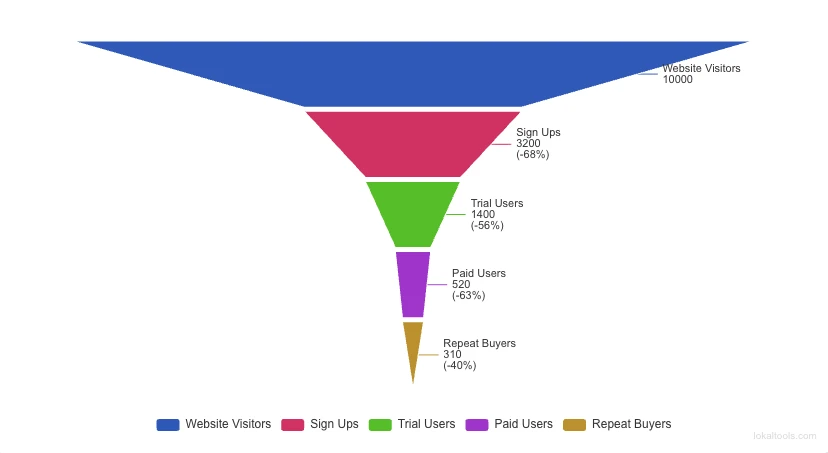
Corong Penjualan & Konversi
Lacak tahap konversi dengan perhitungan persentase penurunan otomatis.
Tentang Corong Penjualan & Konversi
Visualisasikan tahapan dalam suatu proses dan identifikasi di mana penurunan terjadi. Ideal untuk saluran penjualan, tahapan rekrutmen, dan pelacakan konversi. Semua pemrosesan 100% di sisi klien.
Cara Menggunakan
- Tempel data Anda — salin dua kolom (Nama Tahap dan Volume/Nilai) dari spreadsheet Anda.
- Analisis Penurunan — arahkan kursor ke tahap corong mana pun untuk melihat tingkat konversi otomatis dan volume tahap.
- Sesuaikan estetika — gunakan panel pengaturan untuk menyesuaikan judul, posisi legenda, dan label data.
- Terapkan branding — gunakan panel Warna Grafik untuk menyinkronkan warna corong dengan merek perusahaan Anda.
- Aktifkan pengurutan — alat secara otomatis mengurutkan tahapan berdasarkan volume menurun untuk mempertahankan bentuk corong.
- Ekspor — unduh PNG yang cocok tepat untuk laporan statis atau PPTX untuk dek presentasi Anda.
Kasus Penggunaan Umum
- Pelacakan Saluran Penjualan — pantau konversi dari Prospek ke Peluang menjadi kesepakatan Menang-Tertutup.
- Corong E-commerce Pemasaran — analisis perjalanan dari Tampilan Produk ke Pembelian.
- Proses Rekrutmen — lacak kandidat dari Lamaran ke Wawancara hingga Perekrutan.
- Triage Dukungan Pelanggan — visualisasikan aliran dari Kreasi Tiket hingga Penyelesaian yang sukses.
- Analisis Data Aman — proses data saluran sensitif secara lokal tanpa unggahan server cloud.
Detail teknis
Didukung oleh Apache ECharts. Mengimplementasikan rasio penurunan langkah-demi-langkah dan tooltip volume kategoris di sisi klien.
Pertanyaan yang Sering Diajukan
- Apakah ini menghitung tingkat konversi?
- Ya, alat ini secara otomatis menghitung persentase penurunan dari satu tahap ke tahap berikutnya dan menampilkannya di tooltip.
- Dapatkah saya menggunakannya untuk rekrutmen?
- Tentu saja. Ini sangat cocok untuk proses bertahap apa pun di mana Anda ingin mengidentifikasi di mana Anda paling banyak kehilangan kandidat atau prospek.
- Proses apa yang paling cocok divisualisasikan dengan grafik corong?
- Grafik corong ideal untuk proses multi-tahap di mana volume secara progresif berkurang — seperti corong pemasaran (Tayangan → Klik → Prospek → Pelanggan), pipeline rekrutmen (Lamaran → Disaring → Diwawancarai → Direkrut), atau alur checkout e-commerce (Kunjungan → Tambah ke Keranjang → Checkout → Pembelian).
- Bagaimana cara mengekspor grafik corong ke PowerPoint?
- Klik 'Download PPTX' untuk mengekspor corong sebagai objek grafik PowerPoint asli. Ini dapat diedit di PowerPoint, sehingga Anda dapat memperbarui nama tahap, nilai, dan warna agar sesuai dengan merek Anda tanpa membangun ulang grafik. Bagus untuk deck tinjauan penjualan dan investor.
- Bagaimana cara memformat data untuk grafik corong?
- Siapkan dua kolom: kolom Tahap (label teks seperti 'Kesadaran', 'Pertimbangan', 'Pembelian') dan kolom Nilai (hitungan numerik atau persentase untuk setiap tahap). Tempel dari Excel dengan header di baris pertama. Daftar tahap dari nilai terbesar ke terkecil untuk bentuk corong yang benar.
- Bisakah saya menambahkan label persentase konversi ke setiap tahap funnel?
- Ya. Funnel chart secara otomatis menghitung dan dapat menampilkan tingkat konversi antara tahap yang berdekatan sebagai label persentase. Anda dapat mengaktifkannya dari opsi tampilan. Misalnya, jika Tahap 1 memiliki 1.000 entri dan Tahap 2 memiliki 650, label akan menampilkan "65% konversi." Anda juga dapat menampilkan nilai absolut untuk setiap tahap. Kedua set label dapat diekspor saat Anda mengunduh grafik sebagai PNG, SVG, atau slide PowerPoint.
Data Grafik dalam PNG — Lanjutkan Pengeditan
Apa itu data grafik yang disematkan?
Ekspor PNG dan tautan bersama dapat menyertakan data grafik serta pengaturan asli. Siapa pun dengan file atau tautan lengkap dapat memulihkannya.
Cara menggunakan
- Ekspor grafik Anda ke PNG
- Simpan file PNG
- Letakkan atau tempelkan ke alat "Lanjutkan Grafik dari PNG" kapan pun Anda perlu mengeditnya lagi
- Grafik Anda dipulihkan persis seperti yang Anda tinggalkan—buat perubahan dan ekspor kembali
Mengapa ini lebih baik dari gambar statis
Alat grafik lain mengekspor gambar PNG yang bersifat final—setelah diekspor, Anda tidak dapat mengeditnya tanpa mengulang pekerjaan dari awal.
- Tidak perlu menyimpan spreadsheet sumber secara terpisah—PNG ADALAH cadangan Anda
- Bagikan PNG dengan rekan kerja dan mereka dapat memulihkan dan mengeditnya tanpa data asli
- Bertahun-tahun kemudian, jika Anda perlu memperbarui grafik, buka PNG dan lanjutkan—tidak perlu mencari file lama
- Untuk pengarsipan: simpan PNG bersama laporan dan presentasi Anda; mereka sepenuhnya berdiri sendiri
Apakah aman?
Ekspor PNG dan tautan bersama dapat menyertakan data grafik serta pengaturan asli. Siapa pun dengan file atau tautan lengkap dapat memulihkannya.
URL Semat — Grafik interaktif untuk presentasi
Apa itu URL Semat?
URL Semat membuka versi bersih dan interaktif dari grafik Anda di browser—hanya menampilkan grafik tanpa antarmuka alat, panel pengaturan, atau tombol ekspor. Tooltip dan interaksi hover berfungsi penuh. Data grafik dienkripsi dalam URL, seperti pada Tautan Pemulihan.
Di mana menemukannya
- Klik tombol "🔗 Embed URL" di halaman alat grafik—tombol ini akan langsung menyalin URL ke clipboard Anda
- URL Semat juga disimpan di bawah batas slide di file PPTX ekspor Anda, bertanda "Embed URL — interactive view"
Menggunakan URL Semat di alat lain
URL Semat berfungsi di mana saja yang mendukung iframe atau penyematan URL:
- Notion — Tempelkan URL sebagai blok semat (ketik /embed di Notion)
- Confluence — Gunakan makro HTML atau makro iframe dengan URL Semat
- SharePoint — Sematkan melalui komponen web "Embed"
Situs web atau halaman intranet apa pun — Gunakan iframe HTML standar:
<iframe
  src="YOUR_EMBED_URL"
  width="800"
  height="500"
  frameborder="0"
  allowfullscreen>
</iframe>
Catatan untuk penyebaran privat: Jika organisasi Anda menggunakan versi Lokaltools yang dihosting secara privat di intranet Anda, URL Semat akan mengarah ke domain internal Anda. Ini hanya akan berfungsi bagi pemirsa di dalam jaringan korporat atau VPN—seperti yang diperlukan oleh tim keamanan IT Anda.
Warna Grafik — Hasilkan palet warna merek dalam hitungan detik
Sebagian besar alat grafik hanya memberi Anda palet tetap yang tidak dapat diubah, atau mengharuskan Anda memilih secara manual setiap warna satu per satu. Lokaltools menggunakan sistem warna tiga langkah yang dimulai dari warna merek perusahaan Anda dan secara otomatis membangun palet yang lengkap dan harmonis.
Langkah 1 — Jangkar Merek
Masukkan kode hex warna merek utama perusahaan Anda (misalnya, #0066CC) di bidang "Brand Anchor". Ini biasanya warna logo utama Anda, warna tombol utama, atau warna dominan dari panduan merek Anda. Warna Jangkar Merek digunakan sebagai titik awal untuk semua pembuatan palet. Setiap warna dalam grafik ditelusuri kembali ke satu input ini—sehingga grafik Anda selalu terasa sesuai merek tanpa pemilihan warna manual.
Langkah 2 — Harmoni Warna
Dropdown "Harmony" memilih aturan teori warna yang digunakan untuk menghasilkan sisa warna grafik dari Jangkar Merek Anda. Setiap harmoni menciptakan hubungan warna yang berbeda.
| Harmoni | Apa yang dihasilkannya | Kapan digunakan |
|---|---|---|
| Analog | Warna yang bersebelahan pada roda warna—halus, bersahaja | Data bertema tunggal di mana warna harus terasa serupa |
| Komplementer | Dua warna yang berhadapan langsung pada roda warna—kontras tinggi | Perbandingan dua seri, positif vs negatif |
| Triad (Seimbang) | Tiga warna dengan jarak yang sama—semarak namun seimbang | Sebagian besar grafik bisnis dengan 3-6 seri data |
| Split Komplementer | Satu jangkar + dua warna yang mengapit komplementernya | Kontras yang baik tetapi tidak sekuat komplementer murni |
| Tetradik | Empat warna yang membentuk persegi panjang pada roda warna—kaya, bervariasi | Grafik dengan lebih dari 4 seri yang membutuhkan pembedaan maksimal |
Pengaturan "Triad (Seimbang)" adalah default dan paling baik untuk sebagian besar presentasi bisnis. Beralihlah ke "Analog" untuk tampilan yang lebih halus dan konservatif; gunakan "Komplementer" jika Anda ingin dua seri data kontras secara visual (misalnya Anggaran vs Aktual).
Langkah 3 — Swatch yang Dihasilkan (Pengambilalihan Manual)
Di bawah pemilih harmoni, alat ini menampilkan 5–6 swatch warna yang dihasilkan—ini adalah warna-warna yang benar-benar muncul di grafik Anda. Jika ada warna individual yang dirasa kurang pas, klik swatch tersebut untuk membuka pemilih warna dan menggantinya dengan warna pilihan Anda. Pengambilalihan manual Anda dipertahankan dalam Tautan Pemulihan.
Mode Latar Belakang (Peralihan Terang / Gelap): Tukar kecerahan palet Anda agar sesuai dengan latar belakang slide Anda. Ini secara otomatis menyesuaikan warna yang dihasilkan untuk memastikan keterbacaan tetap jelas.
Tips Menggunakan Warna Merek
- Menemukan kode hex merek yang tepat: Periksa PDF panduan merek perusahaan Anda, atau klik kanan logo perusahaan di situs web Anda $ ightarrow$ Inspect $ ightarrow$ cari nilai warna CSS.
- Kapan menggunakan Analog vs Triad: Gunakan Analog bila grafik Anda memiliki satu pesan dominan dan Anda ingin warnanya terasa menyatu. Gunakan Triad bila setiap seri mewakili hal-hal yang benar-benar berbeda (misalnya Pendapatan, Biaya, Laba).
- Mencocokkan warna ekspor dengan templat PowerPoint Anda: Ekspor "PPTX Exact" mempertahankan warna yang sempurna hingga tingkat piksel—apa yang Anda lihat di browser adalah persis apa yang muncul di slide PowerPoint Anda.
Pertanyaan yang Sering Diajukan
- Apakah alat ini berfungsi secara offline?
- Ya—setelah halaman dimuat, alat ini berfungsi sepenuhnya tanpa koneksi internet. Satu-satunya pengecualian adalah tampilan interaktif URL Semat, yang memerlukan akses ke halaman alat grafik untuk menampilkan konten sematan.
- Dapatkah saya menggunakan ini untuk data rahasia atau sensitif?
- Ya. Data Anda seluruhnya diproses di browser Anda menggunakan WebAssembly. Data tersebut tidak pernah dikirim ke server Lokaltools atau pihak ketiga mana pun. Hal ini membuat alat ini cocok untuk data keuangan, data pasien, dokumen hukum, dan informasi sensitif lainnya.
- Format data apa yang dapat saya tempel?
- Cukup salin sel dari Excel, Google Sheets, atau Apple Numbers dan tempelkan—alat ini mendeteksi format secara otomatis. Unggahan file CSV juga didukung. Data yang disalin dari halaman web atau PDF mungkin tidak tertempel dengan benar—bersihkan di Excel terlebih dahulu.
- Bagaimana cara menemukan warna hex merek perusahaan saya?
- Periksa dokumen panduan merek perusahaan Anda, atau buka situs web perusahaan Anda, klik kanan logo atau tombol merek, pilih "Inspect", dan cari nilai warna CSS yang dimulai dengan #.
- Dapatkah saya menyimpan warna merek saya agar tidak perlu mengetiknya lain kali?
- Warna Jangkar Merek disimpan di dalam Tautan Pemulihan bersama dengan semua pengaturan grafik Anda lainnya. Ekspor grafik Anda, dan gunakan Tautan Pemulihan lain kali untuk memulihkan warna merek Anda secara otomatis.
- Apakah data grafik yang disematkan bersifat permanen?
- Ya. Data yang disematkan disimpan di dalam file PNG itu sendiri—bukan di server mana pun—sehingga tidak ada tanggal kedaluwarsa. Selama Anda memiliki file PNG, Anda dapat memulihkan dan mengedit grafik Anda.
- Dapatkah saya berbagi PNG dengan rekan kerja?
- Ya—siapa pun yang memiliki file PNG dapat memulihkan dan mengedit grafik menggunakan alat "Lanjutkan Grafik dari PNG". Perlakukan PNG seperti dokumen bersama: bagikan hanya kepada orang yang seharusnya memiliki akses ke data yang mendasarinya.
- Apa perbedaan antara data PNG yang disematkan dan URL Semat?
- Data PNG yang disematkan berisi status grafik lengkap Anda terenkripsi dalam file PNG—Anda dapat melepaskannya ke alat "Lanjutkan Grafik dari PNG" untuk mengedit dan mengekspor ulang. URL Semat membuka tampilan grafik interaktif hanya-baca tanpa kemampuan pengeditan.
Privasi & Keamanan
Alat ini berjalan sepenuhnya di browser Anda. Data Anda mengikuti jalur ini: Spreadsheet Anda $ ightarrow$ Browser Anda $ ightarrow$ File Ekspor Anda. Tidak ada jalur lain. Tidak ada langkah unggah. Tidak ada pemrosesan server. Tidak ada analisis konten data Anda.
Ekspor PNG grafik dapat berisi data asli dan pengaturan sebagai metadata yang dapat dipulihkan. Tautan pemulihan dan sematan menyimpan data serta kunci pembukanya dalam fragmen URL. Siapa pun dengan file atau tautan lengkap dapat memulihkannya. Bagikan hanya kepada penerima yang dituju. Fragmen biasanya tidak dikirim dalam permintaan HTTP, tetapi JavaScript dan layanan tempat Anda membagikan tautan dapat membacanya.
Untuk organisasi yang memerlukan konfirmasi formal: Lokaltools tidak dapat membaca data Anda, tidak menyimpan data Anda, dan tidak memiliki mekanisme teknis untuk mengakses data Anda, bahkan di bawah perintah hukum. Ini bukan kebijakan—ini adalah fakta arsitektur.
Detail Teknis
Didukung oleh Apache ECharts untuk perenderan canvas berkinerja tinggi, PapaParse untuk pengurasan data cerdas (koma & tab delimited), dan PptxGenJS untuk menghasilkan objek grafik OOXML asli. Enkripsi Tautan Pemulihan menggunakan Web Crypto API (AES-256-GCM) bawaan browser dengan kompresi pako—tidak diperlukan pustaka enkripsi eksternal. Semua pemrosesan 100% di sisi klien. Tidak ada data yang dikirimkan kapan pun.
Pemrosesan lokal
Alat file, teks, dan grafik lokal kami memproses konten di perangkat Anda menggunakan JavaScript, API browser, dan WebAssembly bila diperlukan. Peristiwa kami tidak menyertakan nama atau isi file, teks masukan, nilai grafik, kesalahan mentah, email, atau referensi lisensi. Alat jaringan (DNS, WHOIS, IP, dan uji kecepatan) menghubungi layanan eksternal untuk fungsinya. Memuat situs, font, pustaka, dan model juga membuat permintaan jaringan. WebAssembly sendiri tidak mencegah akses jaringan.