
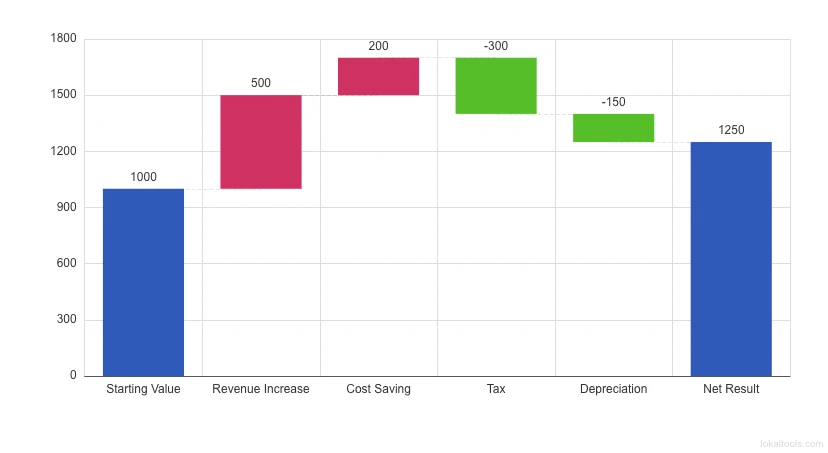
Gráfico de Cascata (Waterfall)
Visualize pontes financeiras e mudanças cumulativas com impulsionadores positivos/negativos.
Sobre Gráfico de Cascata (Waterfall)
Visualize como um valor inicial é afetado por uma série de mudanças intermediárias positivas e negativas para chegar a um resultado final. Ideal para análises de 'ponte' financeira e reconciliação de estoque. Todo o processamento é 100% no lado do cliente.
Como usar
- Cole seus dados — copie uma lista de duas colunas (Rótulo e Valor) diretamente do Excel.
- Defina sua ponte — a primeira e a última linha são tratadas como totais; as linhas centrais são impulsionadores de mudança.
- Mapeie as colunas — atribua rótulos e valores numéricos usando os seletores suspensos.
- Coloração Automática — os aumentos são coloridos automaticamente de Verde e as reduções de Vermelho.
- Ajuste a escala — formate números como Moeda ou Brutos e defina limites de eixo através das configurações.
- Exportar — baixe sua ponte como PNG de alta densidade ou SVG profissional para relatórios.
Casos de Uso Comuns
- Ponte de Lucro Ano a Ano — visualize como Receita e Custos alteram o Lucro Líquido.
- Reconciliação de Estoque — acompanhe o Saldo Inicial vs Recebimentos vs Envios.
- Variância de Orçamento de Projeto — mostre a ponte do Orçamento Planejado para o Gasto Real.
- Análise de Pegada de Carbono — visualize o impacto de iniciativas de compensação nas emissões totais.
- Atribuição Sensível de P&L — analise pontes de lucro confidenciais localmente sem exposição à nuvem.
Detalhes técnicos
Usa barras 'base' e 'valor' empilhadas do Apache ECharts para criar o efeito flutuante. Implementa um algoritmo de total acumulado sequencial no lado do cliente para precisão.
Perguntas Frequentes
- Posso personalizar quais linhas são totais?
- Por padrão, a primeira e a última linha são tratadas como valores de âncora/total. Para totais intermediários, use o Construtor de Gráficos Geral.
- Meus dados financeiros estão seguros?
- Sim. Seus dados nunca são carregados em um servidor. Todos os cálculos ocorrem localmente no seu navegador.
- Qual é a melhor forma de estruturar os dados para um gráfico de cascata?
- Os gráficos de cascata precisam de uma coluna de rótulos e uma coluna de valores. Valores positivos representam aumentos (exibidos em verde por padrão) e valores negativos representam diminuições (vermelho). A barra inicial e final geralmente representam os valores totais e são exibidas de forma diferente.
- Posso adicionar uma linha de total ao meu gráfico de cascata?
- Sim. Você pode designar linhas específicas como totais, e elas serão renderizadas como barras completas em vez de barras flutuantes. Isso é útil para mostrar subtotais intermediários ou o total final.
- Como formato minhas colunas de dados para um gráfico em cascata?
- Organize seus dados em duas colunas: Rótulo e Valor. Para linhas de total (que devem aparecer como barras completas em vez de flutuantes), adicione 'total' ao rótulo ou marque explicitamente como total na ferramenta. Valores positivos representam aumentos e negativos representam diminuições.
- Posso usar um Gráfico em Cascata para mostrar uma demonstração de resultados?
- Sim. O Gráfico em Cascata é ideal para visualização de DRE. Defina a receita como a barra positiva inicial, adicione cada linha de custo ou despesa como um valor negativo e marque a linha de lucro líquido final como uma barra de total. O gráfico renderiza cada custo como uma barra descendente a partir do saldo acumulado, facilitando a identificação das despesas com maior impacto no resultado. Este é um dos usos mais comuns dos gráficos em cascata em finanças e relatórios gerenciais. A exportação para PNG, SVG ou PowerPoint é suportada.
Dados do gráfico no PNG — Retomar edição
O que são dados de gráfico incorporados?
PNGs e links compartilhados podem incluir dados e configurações originais. Qualquer pessoa com o arquivo ou link completo pode recuperá-los.
Como usar
- Exporte seu gráfico para PNG
- Mantenha o arquivo PNG
- Solte ou cole-o na ferramenta "Retomar Gráfico do PNG" sempre que precisar editá-lo novamente
- Seu gráfico é restaurado exatamente como você o deixou—faça alterações e exporte novamente
Por que é melhor do que imagens estáticas
Outras ferramentas de gráficos exportam imagens PNG que são finais—uma vez exportadas, você não pode editá-las sem refazer o trabalho do zero.
- Sem necessidade de salvar a planilha de origem separadamente—o PNG É seu backup
- Compartilhe um PNG com um colega e ele pode restaurá-lo e editá-lo sem os dados originais
- Anos depois, se precisar atualizar um gráfico, abra o PNG e retome—sem procurar por arquivos antigos
- Para arquivo: mantenha PNGs ao lado de seus relatórios e apresentações; eles são completamente autônomos
É seguro?
PNGs e links compartilhados podem incluir dados e configurações originais. Qualquer pessoa com o arquivo ou link completo pode recuperá-los.
URL de Incorporação — Gráficos interativos para apresentações
O que é um URL de Incorporação?
Um URL de Incorporação abre uma versão limpa e interativa do seu gráfico em um navegador—mostrando apenas o gráfico sem a interface da ferramenta, painéis de configurações ou botões de exportação. As legendas e as interações de passar o mouse funcionam perfeitamente. Os dados do gráfico são criptografados no URL, assim como no Link de Recuperação.
Onde encontrá-lo
- Clique no botão "🔗 Embed URL" na página da ferramenta de gráfico; ele copiará instantaneamente o URL para sua área de transferência
- O URL de Incorporação também é salvo abaixo dos limites do slide no seu arquivo PPTX exportado, marcado como "Embed URL — interactive view"
Usando URLs de Incorporação em outras ferramentas
Os URLs de Incorporação funcionam em qualquer lugar que suporte iframes ou incorporações de URL:
- Notion — Cole o URL como um bloco de incorporação (digite /embed no Notion)
- Confluence — Use a macro HTML ou macro iframe com o URL de Incorporação
- SharePoint — Incorpore através da web part "Incorporar"
Qualquer site ou página de intranet — Use um iframe HTML padrão:
<iframe
  src="YOUR_EMBED_URL"
  width="800"
  height="500"
  frameborder="0"
  allowfullscreen>
</iframe>
Nota para implantações privadas: Se a sua organização usa uma versão do Lokaltools hospedada privadamente na sua intranet, o URL de Incorporação apontará para o seu domínio interno. Estes só funcionarão para visualizadores dentro da rede corporativa ou VPN—conforme exigido pela sua equipe de segurança de TI.
Cores do Gráfico — Gere paletas de marca em segundos
A maioria das ferramentas de gráfico oferece uma paleta fixa que você não pode mudar, ou exige que escolha manualmente cada cor uma por uma. O Lokaltools usa um sistema de cores de três etapas que começa com a cor da sua marca e constrói automaticamente uma paleta completa e harmoniosa.
Etapa 1 — Āncora da Marca
Insira o código hex da cor principal da sua marca (por exemplo, #0066CC) no campo "Brand Anchor". Esta geralmente é a cor principal do seu logotipo, a cor do botão principal ou a cor dominante do seu manual de marca. A cor Āncora da Marca é usada como ponto de partida para toda a geração da paleta. Cada cor no gráfico remonta a esta única entrada—garantindo que seus gráficos sempre tenham uma sensação de marca sem seleção manual de cores.
Etapa 2 — Harmonia de Cores
O menu suspenso "Harmony" seleciona a regra de teoria das cores usada para gerar as cores restantes do gráfico a partir da sua Āncora da Marca. Cada harmonia cria uma relação de cores diferente.
| Harmonia | O que ela cria | Quando usar |
|---|---|---|
| Análoga | Cores lado a lado na roda—sutis, discretas | Dados de tema único onde as cores devem parecer semelhantes |
| Complementar | Duas cores diretamente opostas na roda—alto contraste | Comparação de duas séries, positivo vs negativo |
| Triádica (Equilibrada) | Três cores uniformemente espaçadas—vibrantes mas equilibradas | A maioria dos gráficos de negócios com 3-6 séries de dados |
| Complementar Dividida | Uma âncora + duas cores que flanqueiam o seu complemento | Bom contraste mas menos agressivo que o complementar puro |
| Tetrádica | Quatro cores que formam um retângulo na roda—rica, variada | Gráficos com mais de 4 séries que precisam de distinção máxima |
A configuração "Triádica (Equilibrada)" é o padrão e funciona melhor para a maioria das apresentações de negócios. Alterne para "Análoga" para um visual mais sutil e conservador; use "Complementar" quando desejar que duas séries de dados contrastem fortemente (por exemplo, Orçamento vs Real).
Etapa 3 — Amostras Geradas (Substituição Manual)
Abaixo do seletor de harmonia, a ferramenta mostra 5–6 amostras de cores geradas; estas são as cores reais que aparecerão no seu gráfico. Se alguma cor individual não parecer correta, clique nessa amostra para abrir o seletor de cores e substituí-la por qualquer cor de sua escolha. Suas substituições manuais são preservadas no Link de Recuperação.
Modo de Fundo (Alternância Claro / Escuro): Troque o brilho da sua paleta para corresponder ao fundo do seu slide. Isso ajusta automaticamente as cores geradas para garantir que permaneçam legíveis e nítidas.
Dicas para usar Cores de Marca
- Encontrando o código hex exato da sua marca: Verifique o PDF do manual de marca da sua empresa, ou clique com o botão direito no logotipo da empresa no seu site $ ightarrow$ Inspecionar $ ightarrow$ procure pelo valor de cor CSS.
- Quando usar Análoga vs Triádica: Use Análoga quando seu gráfico tiver uma mensagem dominante e você quiser que as cores pareçam unificadas. Use Triádica quando cada série representar coisas realmente distintas (por exemplo, Receita, Custo, Lucro).
- Fazendo as cores exportadas corresponderem ao seu modelo do PowerPoint: A exportação "PPTX Exact" preserva as cores perfeitas ao nível do pixel; o que você vê no navegador é exatamente o que aparece no slide do PowerPoint.
Perguntas Frequentes
- Esta ferramenta funciona offline?
- Sim—uma vez que a página é carregada, a ferramenta funciona inteiramente sem conexão com a internet. A única exceção é a visualização interativa do URL de Incorporação, que requer acesso à página da ferramenta de gráfico para exibir o conteúdo incorporado.
- Posso usar isso para dados confidenciais ou sensíveis?
- Sim. Seus dados são processados inteiramente no seu navegador usando WebAssembly. Eles nunca são enviados para os servidores do Lokaltools ou para terceiros. Isso torna a ferramenta adequada para dados financeiros, dados de pacientes, documentos legais e qualquer outra informação sensível.
- Que formato de dados posso colar?
- Basta copiar as células do Excel, Google Sheets ou Apple Numbers e colar; a ferramenta detecta o formato automaticamente. O upload de arquivos CSV também é suportado. Dados copiados de páginas web ou PDFs podem não ser colados corretamente; limpe-os no Excel primeiro.
- Como encontro a cor hex da marca da minha empresa?
- Verifique o seu documento de manual de marca da empresa, ou abra o site da sua empresa, clique com o botão direito no logotipo ou num botão da marca, escolha "Inspecionar (Inspect)" e procure por um valor de cor CSS começando com #.
- Posso salvar a cor da minha marca para não ter que digitá-la na próxima vez?
- A cor Āncora da Marca é salva dentro do Link de Recuperação junto com todas as suas outras configurações de gráfico. Exporte seu gráfico e use o Link de Recuperação na próxima vez para restaurar automaticamente as cores da sua marca.
- Os dados de gráfico incorporados são permanentes?
- Sim. Os dados incorporados são armazenados no próprio arquivo PNG—não em nenhum servidor—então não há data de validade. Enquanto você tiver o arquivo PNG, poderá restaurar e editar seu gráfico.
- Posso compartilhar o PNG com um colega?
- Sim—qualquer pessoa com o arquivo PNG pode restaurar e editar o gráfico usando a ferramenta "Retomar Gráfico do PNG". Trate o PNG como um documento compartilhado: compartilhe-o apenas com pessoas que devem ter acesso aos dados subjacentes.
- Qual é a diferença entre os dados PNG incorporados e o URL de Incorporação?
- Os dados PNG incorporados contêm seu estado de gráfico completo criptografado no arquivo PNG—você pode soltá-lo na ferramenta "Retomar Gráfico do PNG" para editar e exportar novamente. Um URL de Incorporação abre uma visualização interativa apenas de leitura do seu gráfico, sem recursos de edição.
Privacidade e Segurança
Esta ferramenta é executada inteiramente no seu navegador. Seus dados seguem este caminho: Sua Planilha $ ightarrow$ Seu Navegador $ ightarrow$ Seus Arquivos Exportados. Não há outro caminho. Nenhuma etapa de upload. Nenhum processamento no servidor. Nenhuma análise do conteúdo dos seus dados.
Os PNGs de gráficos podem incluir os dados originais e configurações como metadados recuperáveis. Links de recuperação e incorporação contêm os dados e a chave para abri-los no fragmento da URL. Qualquer pessoa com o arquivo ou link completo pode recuperá-los. Compartilhe apenas com os destinatários pretendidos. O fragmento normalmente não é enviado em solicitações HTTP, mas JavaScript e serviços com os quais você compartilha o link podem lê-lo.
Para organizações que exigem confirmação formal: O Lokaltools não pode ler seus dados, não armazena seus dados e não tem mecanismos técnicos para acessar seus dados, mesmo sob mandato judicial. Isso não é uma política—é um fato arquitetônico.
Detalhes Técnicos
Desenvolvido por Apache ECharts para renderização em canvas de alto desempenho, PapaParse para processamento inteligente de dados delimitados por vírgulas e tabulações, e PptxGenJS para gerar objetos de gráfico OOXML nativos. A criptografia do Link de Recuperação usa a Web Crypto API (AES-256-GCM) integrada no navegador com compressão pako; não são necessárias bibliotecas externas de criptografia. Todo o processamento é feito 100% no lado do cliente. Nenhum dado é transmitido em nenhum momento.
Processamento local
Nossas ferramentas locais de arquivos, texto e gráficos processam conteúdo no seu dispositivo com JavaScript, APIs do navegador e WebAssembly quando necessário. Nossos eventos não incluem nomes ou conteúdo de arquivos, texto digitado, valores dos gráficos, erros brutos, emails ou referências de licença. Ferramentas de rede (DNS, WHOIS, IP e testes de velocidade) acessam serviços externos para suas funções. Carregar o site, fontes, bibliotecas e modelos também gera solicitações de rede. WebAssembly por si só não impede acesso à rede.