
Redimensionador de Imágenes
Cambia las dimensiones de la imagen a anchos y altos específicos.
Acerca de Redimensionador de Imágenes
Ajusta las dimensiones de tus fotos con píxeles perfectos. Nuestra herramienta de redimensionamiento de imágenes te permite escalar hacia arriba o hacia abajo con precisión, asegurando que tus imágenes se ajusten a requisitos específicos de diseño u optimización mientras mantienes el equilibrio visual original.
Cómo usar
- Sube la imagen que necesitas redimensionar.
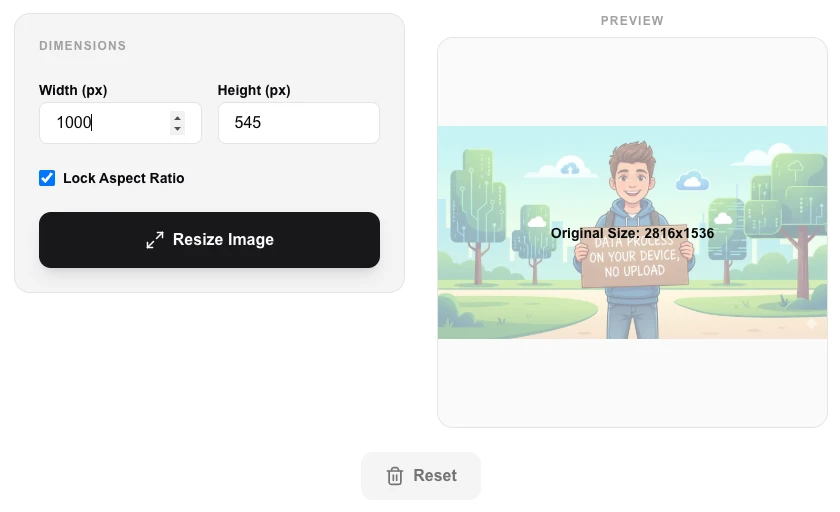
- Ingresa el nuevo valor de 'Ancho' o 'Alto' en píxeles.
- Asegúrate de que 'Keep Aspect Ratio' esté seleccionado para evitar el estiramiento o la distorsión.
- Haz clic en 'Resize Image' y descarga tu archivo perfectamente dimensionado.
Casos de uso comunes
- Preparar imágenes de productos con dimensiones consistentes para tiendas de comercio electrónico.
- Ajustar fotos para que quepan en plantillas específicas de encabezados de blogs o banners de redes sociales.
- Reducir las dimensiones de fotos de alta resolución para un renderizado web más rápido y una carga de servidor reducida.
Detalles técnicos
Emplea algoritmos de remuestreo bicúbico o bilineal a través de la API Canvas del navegador para garantizar que las imágenes redimensionadas mantengan la máxima nitidez posible.
Preguntas frecuentes
- ¿Perderé calidad al agrandar?
- Agrandar una imagen pequeña puede resultar en pixelación, ya que no hay datos originales para llenar los nuevos píelxes. Siempre es mejor redimensionar hacia abajo.
- ¿Qué significa la relación de aspecto?
- Es la proporción entre el ancho y la altura. Mantenerla asegura que tu imagen no se vea estirada de forma antinatural o aplastada.
- ¿Mi imagen se sube a algún lugar al redimensionarla?
- No. El Redimensionador de Imagen procesa todo localmente en tu navegador. Tu imagen nunca toca un servidor — el redimensionamiento se realiza usando la API Canvas HTML en tu dispositivo.
- ¿Cómo redimensiono a un tamaño específico en píxeles sin distorsionar la imagen?
- Activa la opción «Mantener Relación de Aspecto», luego ingresa el ancho o alto objetivo. La otra dimensión se calculará automáticamente para mantener las proporciones correctas de la imagen.
- ¿Cuál es el tamaño máximo de imagen que puedo redimensionar?
- No hay un límite fijo impuesto por la herramienta — depende de la memoria disponible en tu dispositivo. Los dispositivos modernos manejan imágenes de hasta 50 MP o más. Los archivos muy grandes pueden ser más lentos de procesar.
- ¿Puedo redimensionar manteniendo la misma relación de aspecto para evitar distorsión?
- Sí. El Redimensionador de Imágenes tiene un botón de alternancia "Bloquear relación de aspecto" que está activado por defecto. Cuando está habilitado, introducir un nuevo ancho actualiza automáticamente el alto para mantener las proporciones originales. Para forzar dimensiones específicas que cambian la proporción, desbloquea la relación primero. Para redimensionar sin distorsión y también cambiar la relación de aspecto, considera usar primero el Recortador de Imágenes para establecer la proporción objetivo.
Procesamiento local
Nuestras herramientas locales de archivos, texto y gráficos procesan el contenido en tu dispositivo mediante JavaScript, APIs del navegador y, cuando hace falta, WebAssembly. Nuestros eventos no incluyen nombres o contenido de archivos, texto introducido, valores de gráficos, errores sin filtrar, correos ni referencias de licencia. Las herramientas de red (DNS, WHOIS, IP y pruebas de velocidad) contactan servicios externos para su función. Cargar el sitio, fuentes, bibliotecas y modelos también genera solicitudes de red. WebAssembly no impide por sí mismo el acceso a la red.