
Pixelar Imagen
Censura o añade un efecto pixelado a tus imágenes al instante.
Acerca de Pixelar Imagen
Anonimiza información sensible o crea efectos artísticos con nuestra herramienta de pixelado de imágenes instantáneo. Perfecto para ocultar rostros, matrículas o documentos directamente en tu navegador sin comprometer tu privacidad.
Cómo usarlo
- Sube o arrastra tu imagen al espacio de trabajo.
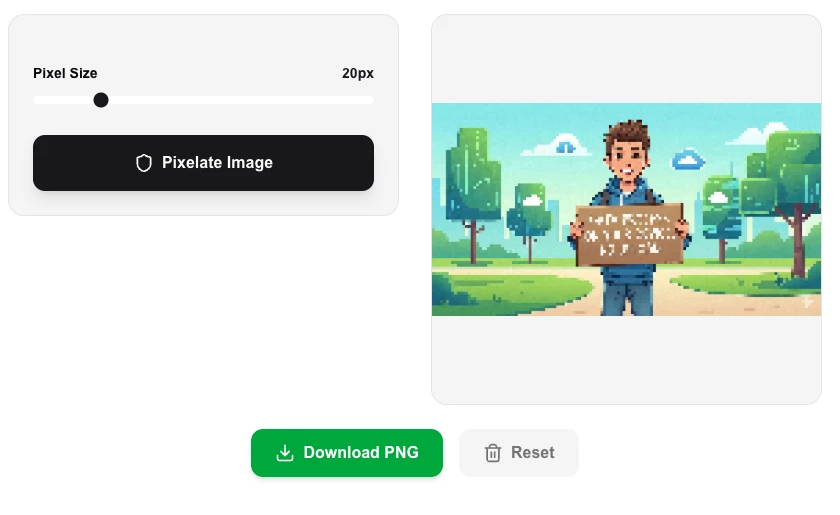
- Ajusta el control deslizante 'Tamaño del Píxel' o 'Intensidad' para controlar el nivel de pixelado.
- El efecto se aplicará en tiempo real mientras mueves el control.
- Descarga la imagen pixelada final una vez que estés satisfecho con el resultado.
Casos de uso comunes
- Proteger identidades pixelando rostros en fotos para redes sociales.
- Censurar texto o números sensibles en capturas de pantalla y documentos.
- Añadir una estética retro de 8 bits a obras de arte digitales y fotos de perfil.
Detalles técnicos
Utiliza manipulación de canvas de alto rendimiento para agrupar píxeles en bloques. Todo el proceso permanece en la memoria de tu navegador, garantizando la total privacidad de los datos.
Preguntas frecuentes
- ¿Se puede deshacer el pixelado?
- No, el pixelado es un proceso destructivo que elimina los datos originales para crear el efecto. Guarda siempre una copia de seguridad de tu archivo original.
- ¿Es compatible con imágenes grandes?
- Sí, nuestra herramienta está optimizada para un procesamiento rápido, aunque las imágenes de muy alta resolución pueden tardar unos segundos adicionales.
- ¿La pixelación se realiza en mi navegador o en un servidor?
- Se realiza completamente en tu navegador usando la API Canvas. Tu imagen nunca se sube — todo el procesamiento ocurre localmente en tu dispositivo sin que ningún dato lo abandone.
- ¿Puedo usar esto para censurar o difuminar partes sensibles de una imagen?
- Sí. La pixelación es una técnica común para censurar rostros, matrículas e información personal en capturas de pantalla o fotos antes de compartirlas públicamente.
- ¿Qué tamaño de bloque debo usar para un efecto sutil vs. intenso?
- Los tamaños de bloque menores (ej., 4–8 px) crean un sutil efecto retro, mientras que los tamaños más grandes (20–50 px) producen un mosaico intenso que oculta completamente los detalles. Ajusta el control deslizante para previsualizar en tiempo real.
- ¿Puedo pixelar selectivamente solo una parte de una imagen, como una cara o matrícula?
- Sí. La herramienta Pixelar Imagen admite el modo de selección de región donde puedes dibujar un rectángulo sobre un área específica de la imagen — como una cara, matrícula o campo de documento sensible — y pixelar solo esa región. El resto de la imagen permanece sin cambios. Después de aplicar la pixelación regional puedes descargar el resultado como PNG o JPEG. Esto es útil para la protección de la privacidad en capturas de pantalla, fotografía de noticias y documentos legales antes de su publicación.
Procesamiento local
Nuestras herramientas locales de archivos, texto y gráficos procesan el contenido en tu dispositivo mediante JavaScript, APIs del navegador y, cuando hace falta, WebAssembly. Nuestros eventos no incluyen nombres o contenido de archivos, texto introducido, valores de gráficos, errores sin filtrar, correos ni referencias de licencia. Las herramientas de red (DNS, WHOIS, IP y pruebas de velocidad) contactan servicios externos para su función. Cargar el sitio, fuentes, bibliotecas y modelos también genera solicitudes de red. WebAssembly no impide por sí mismo el acceso a la red.