
Grabador de Pantalla
Grabe su pantalla o ventanas específicas directamente en el navegador sin instalación.
Acerca de Grabador de Pantalla
Crea grabaciones de pantalla de alta calidad directamente desde tu navegador sin necesidad de descargar software pesado o extensiones. Nuestra herramienta de grabación de pantalla te permite capturar toda tu pantalla, una ventana específica o una sola pestaña del navegador, con la opción de incluir audio del micrófono para tutoriales o presentaciones.
Cómo usar
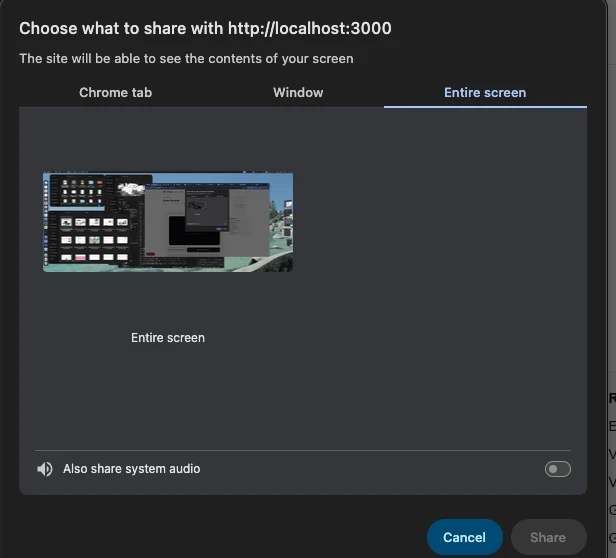
- Haz clic en 'Iniciar grabación' y selecciona la pantalla o ventana que deseas capturar en el aviso del sistema.
- Activa 'Incluir micrófono' si deseas grabar tu voz simultáneamente.
- Realiza tu actividad; la herramienta capturará todo en tiempo real de forma local.
- Haz clic en 'Detener grabación', revisa la vista previa y descarga el archivo de video resultante.
Casos de uso comunes
- Grabar tutoriales rápidos de software o demostraciones de errores para equipos de soporte.
- Capturar presentaciones o seminarios web para verlos más tarde o compartirlos con colegas.
- Crear contenido educativo o guías de 'cómo hacer' para plataformas de video y redes sociales.
Detalles técnicos
Utiliza la API getDisplayMedia combinada con MediaRecorder para capturar flujos de video y audio de alta fidelidad. Todo el procesamiento se realiza localmente, garantizando que tus datos de pantalla nunca toquen un servidor externo.
Preguntas frecuentes
- ¿Graba audio del sistema?
- La mayoría de los navegadores permiten incluir el audio del sistema al compartir una pestaña específica, mientras que para toda la pantalla a menudo se limita al audio del micrófono por seguridad.
- ¿En qué formato se descarga?
- Las grabaciones se guardan generalmente en formato WebM o MP4, asegurando una alta calidad de video con tamaños de archivo eficientes para la web.
- ¿Puedo grabar mi escritorio completo o solo una pestaña del navegador?
- Cuando haces clic en Iniciar Grabación, tu navegador preguntará qué compartir: toda la pantalla, una ventana de aplicación específica o una sola pestaña del navegador. Tú eliges qué capturar.
- ¿En qué formato se guarda la grabación de pantalla?
- Las grabaciones se guardan como WebM, que es ampliamente compatible con Windows, Mac y Linux. Puedes convertir WebM a MP4 usando la herramienta Conversor de Video si necesitas mayor compatibilidad.
- ¿Puedo grabar mi pantalla con audio en un Mac?
- En macOS, los navegadores pueden capturar audio del micrófono junto con la grabación de pantalla. La captura de audio del sistema requiere un controlador de audio virtual como BlackHole, ya que macOS no expone nativamente el audio del sistema a las APIs del navegador.
- ¿La grabación de pantalla se almacena en algún servidor?
- No. El Grabador de Pantalla usa la API MediaRecorder del navegador combinada con getDisplayMedia para capturar tu pantalla completamente dentro del sandbox del navegador. El video resultante se guarda directamente en tu dispositivo como un archivo WebM cuando haces clic en detener o descargar — no pasan datos a través de ningún servidor. Esto significa que las grabaciones pueden ser arbitrariamente grandes sin ningún límite de subida. Si necesitas formato MP4, usa el Conversor de Video para convertir el archivo WebM después de descargarlo.
Procesamiento local
Nuestras herramientas locales de archivos, texto y gráficos procesan el contenido en tu dispositivo mediante JavaScript, APIs del navegador y, cuando hace falta, WebAssembly. Nuestros eventos no incluyen nombres o contenido de archivos, texto introducido, valores de gráficos, errores sin filtrar, correos ni referencias de licencia. Las herramientas de red (DNS, WHOIS, IP y pruebas de velocidad) contactan servicios externos para su función. Cargar el sitio, fuentes, bibliotecas y modelos también genera solicitudes de red. WebAssembly no impide por sí mismo el acceso a la red.
Learn more
Read the full guide →