
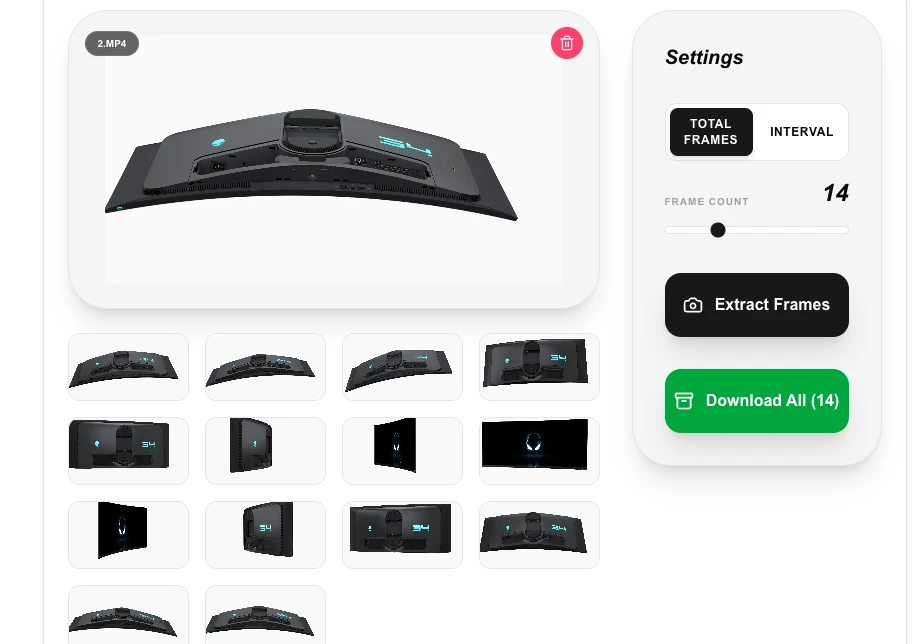
Extraer Fotogramas (a JPG)
Capture fotogramas y miniaturas de alta resolución de cualquier archivo de video.
Acerca de Extraer Fotogramas (a JPG)
Convierta sus escenas de video en imágenes de alta calidad con nuestro extractor de fotogramas. Ya sea que necesite una miniatura específica, una imagen de alta resolución para un proyecto o una serie de fotogramas para análisis, esta herramienta le permite capturar exactamente lo que necesita.
Cómo usar
- Sube tu archivo de video al espacio de trabajo.
- Elige entre "Fotogramas totales" (para obtener una cantidad específica) o "Intervalo" (un fotograma cada N segundos).
- Haz clic en "Extraer fotogramas" y observa cómo se generan las miniaturas localmente.
- Descarga fotogramas individuales o usa "Descargar todo" para obtener un archivo ZIP con todos los resultados.
Casos de uso comunes
- Crear miniaturas de video profesionales para YouTube u otras plataformas de video.
- Capturar fotos de alta calidad de películas caseras para imprimir o marcos digitales.
- Extraer una secuencia de fotogramas para el análisis de stop-motion o estudio cinematográfico.
Detalles técnicos
Utiliza las capacidades de decodificación de video del navegador o FFmpeg.wasm para buscar marcas de tiempo específicas y capturar fotogramas en un lienzo para su exportación. No se envían datos al servidor.
Preguntas frecuentes
- ¿Cuál es el formato de imagen?
- Los fotogramas se exportan como imágenes JPG de alta calidad por defecto para garantizar una amplia compatibilidad y tamaños de archivo eficientes.
- ¿Puedo elegir un milisegundo específico?
- Actualmente, puedes establecer la frecuencia o el recuento total. Para una búsqueda extremadamente precisa, usar un valor de "Cada N segundos" más bajo te dará más granularidad.
- ¿Cómo extraigo un fotograma específico en una marca de tiempo exacta?
- Ingresa la marca de tiempo (horas:minutos:segundos o segundos) en el campo de tiempo y haz clic en Extraer. La herramienta irá a esa posición exacta en el video y capturará el fotograma.
- ¿Puedo extraer todos los fotogramas de un video a la vez?
- Puedes establecer un intervalo (ej., cada 1 segundo) para extraer fotogramas automáticamente a lo largo del video. Para videos muy largos esto puede generar un gran número de imágenes, por lo que se recomienda un intervalo más largo.
- ¿Qué resolución tendrán los fotogramas extraídos?
- Los fotogramas extraídos coinciden con la resolución nativa del video fuente. Un video de 1080p produce imágenes JPG de 1920×1080. No se aplica escalado hacia arriba o hacia abajo a menos que lo especifiques.
- ¿Puedo extraer fotogramas como PNG en lugar de JPEG para mayor calidad?
- Sí. Por defecto los fotogramas se exportan como JPEG para archivos más pequeños, pero puedes cambiar el formato de salida a PNG para calidad sin pérdida — útil cuando extraes fotogramas para editar en un editor de fotos o cuando necesitas capturas precisas sin artefactos de compresión. Los archivos PNG son significativamente más grandes que JPEG. La extracción se ejecuta completamente en tu navegador usando FFmpeg WebAssembly, por lo que no se sube ningún video.
Procesamiento local
Nuestras herramientas locales de archivos, texto y gráficos procesan el contenido en tu dispositivo mediante JavaScript, APIs del navegador y, cuando hace falta, WebAssembly. Nuestros eventos no incluyen nombres o contenido de archivos, texto introducido, valores de gráficos, errores sin filtrar, correos ni referencias de licencia. Las herramientas de red (DNS, WHOIS, IP y pruebas de velocidad) contactan servicios externos para su función. Cargar el sitio, fuentes, bibliotecas y modelos también genera solicitudes de red. WebAssembly no impide por sí mismo el acceso a la red.
Cómo Extraer Fotogramas de Video Localmente — Sin Subir Archivos
Puedes extraer un fotograma perfecto a nivel de píxel de cualquier video directamente en tu navegador, sin subir el archivo a ningún servidor. La API Canvas de HTML5 lee tu video local, captura el fotograma en el timestamp exacto que eliges y lo exporta como JPEG o PNG, todo en milisegundos.
Todos hemos vivido este escenario exacto. Tienes un MP4 en alta definición y necesitas un fotograma limpio de él. Tal vez necesitas una miniatura para un video, una diapositiva específica de una presentación grabada o un recurso para una publicación de blog.
El reflejo tradicional es terrible. Pausas el reproductor de video, intentas ocultar la barra de progreso y presionas Impr Pant. Terminas con una imagen borrosa y comprimida de baja resolución. La alternativa ligeramente mejor, aunque increíblemente ineficiente, es subir el MP4 de gigabytes completo a un servidor de terceros, esperar en una cola y descargar una imagen de 200KB.
Transmitir un archivo de video masivo a través de internet solo para extraer una imagen fija es objetivamente mala ingeniería.
Cuando mapeamos la suite de utilidades en MLOGICTECH, queríamos una mejor manera. Queríamos una herramienta que ejecutara esto de forma instantánea, local y segura. Aprovechando el elemento HTML5 <video> junto con la Canvas API, puedes navegar por un video y extraer fotogramas perfectos directamente en tu propia máquina. Sin subidas. Sin colas de servidor.
Aquí explicamos exactamente cómo funciona esta arquitectura del lado del cliente, los obstáculos de rendimiento del mundo real que encontramos y cuándo deberías evitar hacer esto localmente.
¿Cómo Extrae el Navegador un Fotograma de Video Sin un Servidor?
La pila tecnológica subyacente para extraer un fotograma completamente dentro del navegador se basa en dos elementos HTML5 estándar que se comunican entre sí.
Primero, usamos el elemento <video> para cargar el archivo local. Como operamos estrictamente del lado del cliente, no necesitamos una ruta de servidor. Simplemente tomamos el archivo subido por el usuario y generamos una URL local temporal usando URL.createObjectURL(file). Esto permite que el motor de video nativo del navegador decodifique y cargue el MP4 directamente desde tu disco duro o RAM.
Una vez que el video está cargado, configuramos programáticamente video.currentTime al timestamp exacto que quieres capturar.
A continuación, entra en acción el elemento <canvas>. La Canvas API es una superficie de dibujo 2D nativa del navegador que puede aceptar un elemento <video> activo como fuente de entrada. Piensa en ella como una pizarra digital en blanco que puede tomar una instantánea instantánea de cualquier fotograma de video.
Cuando llamamos a canvas.getContext('2d').drawImage(video, 0, 0, width, height), el canvas toma una instantánea píxel por píxel del fotograma en el que el elemento de video está actualmente posicionado.
Una vez que la imagen está pintada en el canvas, simplemente la exportamos. El método canvas.toBlob() empaqueta ese fotograma pintado en un archivo de imagen binario sin procesar (como JPEG o PNG) que puedes descargar instantáneamente.
¿Por Qué Es Más Privada la Extracción Local de Fotogramas que las Herramientas en la Nube?
¿Por qué tomarse la molestia de construir un pipeline de la Canvas API local? Todo se trata de soberanía de datos y ancho de banda.
Digamos que el video del que intentas extraer un fotograma es una reunión interna de Zoom grabada que muestra datos financieros no publicados. Enviar ese MP4 a un servidor gratuito con anuncios de "extractor de miniaturas" es un riesgo de seguridad enorme. No tienes ninguna garantía de que el servidor no esté guardando una copia de tu archivo.
Al manejar la extracción a través de la Canvas API del navegador, el archivo nunca sale de tu dispositivo. En MLOGICTECH, construimos LokalTools alrededor de esta filosofía exacta. Tu navegador simplemente lee el archivo local, decodifica el fotograma y te entrega la imagen.
También eliminas el cuello de botella de la red. Subir un MP4 grande a través de una conexión Wi-Fi estándar puede tomar minutos. En nuestras pruebas, la extracción local con canvas ocurre en milisegundos—el único límite es la velocidad a la que tu CPU puede decodificar el códec de video.
¿Cómo Resolvimos el Problema de Memoria para la Extracción por Lotes?
Construir un extractor de un solo fotograma es simple. Construir una herramienta que extraiga cientos de fotogramas de forma confiable es una bestia completamente diferente.
Al crear el prototipo del extractor de fotogramas por lotes para LokalTools, el objetivo era permitir a los usuarios generar hojas de sprites o secuencias de imágenes. El código inicial recorría el video, pintaba el canvas cada segundo y exportaba la imagen usando canvas.toDataURL('image/jpeg'). Todas las salidas se empujaban a un gran array de JavaScript.
Al probarlo en un video 4K, la pestaña del navegador se bloqueó con una excepción de "Out of Memory" en treinta segundos.
El Problema: La trampa de memoria Base64.
El método toDataURL() convierte la imagen del canvas en una cadena codificada en Base64. Base64 es notoriamente inflado—aumenta el tamaño del archivo en aproximadamente un 33% en comparación con los datos binarios sin procesar. Mantener trescientas imágenes 4K en memoria activa como cadenas de texto gigantes es una forma garantizada de agotar el límite del heap del navegador.
La Solución: Tuvimos que abandonar completamente las cadenas Base64. En cambio, diseñamos la herramienta alrededor de canvas.toBlob().
Los Blobs representan datos binarios sin procesar. Son significativamente más pequeños y eficientes en memoria. Pero no nos detuvimos ahí. En lugar de mantener todos esos Blobs en RAM, los transmitimos directamente a un archivo ZIP comprimido usando un Web Worker en segundo plano. Tan pronto como un fotograma está comprimido en ZIP, le decimos explícitamente al recolector de basura del navegador que destruya los datos temporales.
También aprendimos una lección importante sobre el event loop del navegador. No puedes simplemente cambiar video.currentTime e inmediatamente llamar a drawImage(). El decodificador de video necesita unos milisegundos para ponerse al día. Si no esperas a que el elemento de video dispare el evento seeked, tu canvas simplemente exportará un cuadrado negro sólido.
¿Cuándo Deberías Usar un Extractor de Fotogramas Basado en la Nube?
La extracción del lado del cliente es rápida y segura, pero siempre somos transparentes sobre sus límites físicos. Los navegadores son poderosos, pero no son supercomputadoras.
La extracción local depende en gran medida del hardware específico que estés usando. Si estás usando un MacBook con chip M o un equipo de escritorio moderno, el navegador recorrerá un MP4 de 1080p y producirá fotogramas más rápido de lo que puedes parpadear.
Sin embargo, si estás usando un teléfono inteligente económico de cinco años de antigüedad e intentas extraer 5,000 fotogramas individuales de una película 4K sin optimizar, tu dispositivo sufrirá. El navegador tiene que decodificar el video, pintar el canvas y codificar el JPEG en una CPU limitada. El teléfono se calentará, la batería se agotará y el navegador probablemente limitará el proceso.
Para trabajos masivos de procesamiento por lotes automatizados—como una empresa de medios que genera miniaturas para un archivo de 100,000 videos—un servidor en la nube dedicado ejecutando FFmpeg con GPUs con aceleración de hardware es la elección arquitectónica correcta. Además, aunque la Canvas API es excelente para necesidades estándar, los motores modernos de navegador están implementando activamente la WebCodecs API, que omite el DOM por completo para un acceso directo a fotogramas de GPU aún más rápido.
Pero para las tareas diarias estándar—obtener una foto de portada de alta resolución para un video de YouTube, extraer una diapositiva de una conferencia o asegurar un fotograma de un video familiar privado—la extracción local con Canvas es vastamente superior.
Pruébalo Tú Mismo
Deja de pausar tu reproductor multimedia y de depender de atajos de captura de pantalla torpes. Mantén tu ancho de banda libre y tus archivos completamente seguros en tu propia máquina.
Visita el Extractor de Fotogramas de Video de LokalTools. Arrastra un MP4 de alta definición directamente a tu navegador. Observa con qué rapidez tu máquina local puede recorrer la línea de tiempo y generar JPEGs perfectos a nivel de píxel, todo sin que un solo byte toque un servidor remoto.
Preguntas Frecuentes
¿Qué es la Canvas API?
La Canvas API es una interfaz JavaScript nativa del navegador para dibujar gráficos 2D en un elemento HTML <canvas>. Puede aceptar archivos de imagen, URLs de imágenes y elementos <video> activos como fuentes de dibujo—lo que hace posible la extracción local de fotogramas de video sin ningún código del lado del servidor.
¿Extraer un fotograma de video en el navegador requiere subir el archivo?
No. El navegador lee el archivo de video directamente desde tu almacenamiento local usando URL.createObjectURL(). El archivo nunca sale de tu dispositivo. La Canvas API decodifica el fotograma completamente dentro de la memoria de tu navegador.
¿Qué formatos de video se pueden extraer localmente? Cualquier formato de video que soporte el decodificador de video nativo de tu navegador. Esto incluye MP4 (H.264, H.265 en navegadores compatibles), WebM (VP8, VP9) y OGG. Los formatos exóticos o propietarios pueden no ser compatibles sin códecs adicionales.
¿Por qué el fotograma extraído a veces resulta en una imagen negra?
Este es un problema de sincronización. Después de cambiar video.currentTime, el decodificador de video necesita tiempo para buscar ese fotograma exacto. Si llamas a drawImage() antes de que el video dispare el evento seeked, el canvas captura un fotograma en blanco. La solución es siempre esperar el evento seeked antes de dibujar.
¿Cuántos fotogramas puedes extraer de un video en el navegador?
No hay un límite estricto, pero la RAM es la limitación práctica. Para la extracción por lotes, usar canvas.toBlob() en lugar de canvas.toDataURL() y transmitir fotogramas directamente a un archivo ZIP a través de un Web Worker permite extraer cientos o miles de fotogramas sin que la pestaña del navegador se bloquee.
¿Es la extracción local de fotogramas más rápida que usar una herramienta en línea? Para fotogramas individuales o lotes pequeños, sí—significativamente más rápido. No hay tiempo de subida, ni cola de servidor, ni paso de descarga. El único retraso es el tiempo que tarda tu CPU en decodificar el video y renderizar el canvas, que normalmente es inferior a un segundo para video HD en hardware moderno.
¿Cuál es la diferencia entre la Canvas API y la WebCodecs API para la extracción de fotogramas? La Canvas API dibuja fotogramas a través del pipeline de renderizado del navegador (el DOM). La WebCodecs API omite el DOM por completo, dándote acceso directo a fotogramas de video individuales comprimidos y no comprimidos a velocidad de GPU casi nativa. WebCodecs es más rápida para extracción de alto volumen, pero tiene soporte de navegador más limitado que la Canvas API a partir de 2026.