
图片分割 (网格)
将图片分割成网格,用于社交媒体或印刷。
关于 图片分割 (网格)
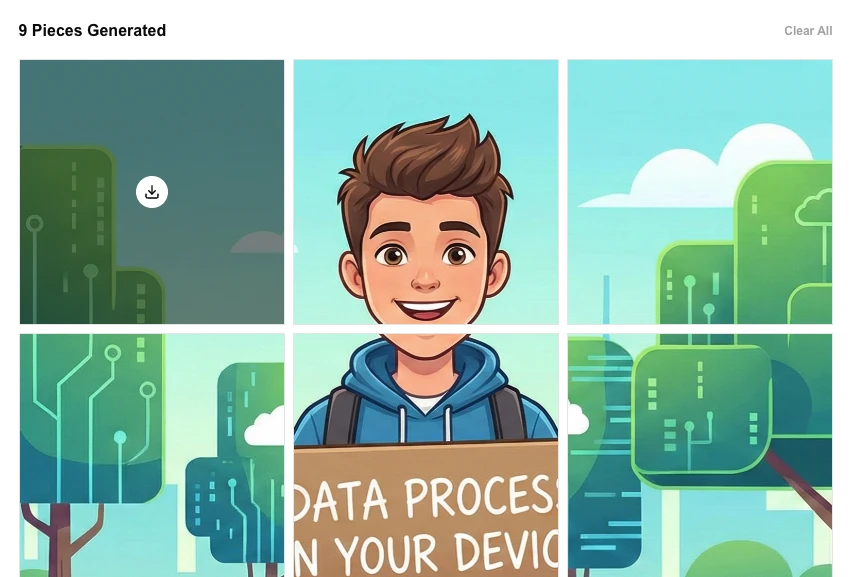
轻松将一张大图切割成均等的网格碎片。这是创建 Instagram 三格或九宫格拼图效果、或是为打印大幅海报准备分块素材的理想工具。
如何使用
- 上传一张高分辨率的主图。
- 设置您需要的“行数”和“列数”(如 3x3 分割)。
- 预览网格线,确保分割后的每一块都构图合理。
- 点击“分割图像”并按顺序下载每一张切片。
常见使用场景
- 制作 Instagram 极具吸引力的九宫格个人主页布局。
- 将大型位图切割为较小的图块组以便分块打印。
- 在网站开发中创建动态的拼图游戏素材。
技术细节
利用高效的像素偏移算法在 Canvas 上进行多步裁切采样,确保切片间严丝合缝且不失真。
常见问题
- 分割后的图片质量会下降吗?
- 不会,每一块碎片都将继承原图对应位置的原始分辨率。
- 支持不规则比例分割吗?
- 本工具目前仅支持等宽、等高的网格化分割以确保社交媒体适配。
- 图像分割常见用途是什么?
- 常见用途包括:创建 Instagram 轮播帖子(将宽图像分成多个正方形)、制作多幅画的拼图部件、为 Lightbox 画廊分割大型图像,以及将扫描的多页文件拆分为单独的图像。
- 我可以按行和列分割图像吗?
- 可以。指定要分割的行数和列数,工具会将图像分成均等的网格。例如,3×3 的网格将单张图像分成 9 张相等的图块,非常适合 Instagram 九宫格帖子。
- 分割后的图块以什么格式下载?
- 分割后的图块以与原始图像相同的格式下载(PNG 或 JPEG),或以 ZIP 压缩包的形式打包所有图块,方便批量下载。
- 图片分割工具可以处理的最大图片分辨率是多少?
- 图片分割工具完全在你的浏览器中通过Canvas API处理图片,因此实际限制取决于你设备的内存。在大多数台式机和现代笔记本上,4000×4000像素以内的图片可以快速分割。非常大的图片(8000×8000像素及以上)可能会很慢,甚至导致浏览器标签页内存不足。如果需要分割非常高分辨率的图片(如大幅面扫描件或印刷级作品),建议使用GIMP或Photoshop等桌面工具以获得更可靠的性能。
本地处理
本地文件、文本和图表工具通过 JavaScript、浏览器 API 以及必要时使用的 WebAssembly 在您的设备上处理内容。使用事件不包含文件名、文件内容、输入文本、图表数值、原始错误、电子邮箱或许可证引用。DNS、WHOIS、IP 和测速等网络工具会为其功能访问外部服务。加载网站、字体、库和模型也会产生网络请求。WebAssembly 本身并不能阻止网络访问。
如何将图片切割成网格——适用于Instagram、打印或设计
LokalTools图片分割工具可以将任意PNG或JPG图片切割成等分网格——2×2、3×3,或自定义列数和行数——完全在浏览器中通过WebAssembly实现。图片永远不会被上传到服务器;所有切片都会打包成ZIP文件并立即下载到你的设备。
图片网格分割看似简单,实则需要精确的像素计算才能确保每块切片完全对齐,没有缝隙也没有重叠。本文将详细介绍这款本地运行的图片分割工具的工作原理和使用方法,帮助你轻松实现Instagram网格拼图、大幅打印分块等常见需求。
为什么图片切割比看起来更难?
Instagram的轮播功能允许你发布一张全景图片,将其分割成多张幻灯片,在个人主页的网格上无缝拼接。设计师使用网格切割来在多张纸上打印大幅墙面艺术,创建拼图风格的社交帖子,以及为多屏幕装置切分设计稿。要获得像素级完美的切片,需要精确的数学计算,而大多数基础图片编辑器在这方面表现得相当粗糙。
在线网格切割工具通常需要将文件上传到服务器,然后等待后端处理。对于私人照片、客户照片或保密设计资产来说,这种工作流程是不可接受的。这正是本地运行的图片分割工具的价值所在——你的文件永远不会离开你的设备。
图片分割工具如何在本地运行?
LokalTools图片分割工具完全在你的浏览器中运行。当你在一张3000×3000像素的图片上选择3×3网格时,WebAssembly引擎会:
- 将图片解码为原始像素缓冲区——不发出任何网络请求
- 通过整数除法计算精确的切片尺寸(3000 ÷ 3 = 每个切片1000像素)
- 使用计算好的边界将每个切片裁剪为精确的像素矩形
- 用网格坐标命名每个文件——
tile_1_1.png、tile_2_3.png,依此类推 - 将所有切片打包成ZIP文件并提供直接下载
对于尺寸不能被网格大小整除的图片,工具会从右边和底部边缘裁剪最少量的像素,以保证所有切片大小相同——不会出现某个切片尺寸不同的情况。
分步操作:怎么切割你的图片?
- 打开工具 — 访问LokalTools图片分割工具
- 上传图片 — 拖放一个PNG或JPG文件
- 选择网格 — 选择预设(2×2、3×3、4×4)或输入自定义的行数和列数
- 预览网格 — 确认分割线落在你期望的位置
- 下载 — 点击"切割并下载",立即将所有切片以ZIP压缩包的形式接收
获得最佳效果的小技巧:
- 使用正方形图片进行对称的Instagram网格发布——3×3切割会产生九个等大的正方形
- 对于全景轮播幻灯片,使用1×3或1×4网格(一行,三列或四列)
- 从你拥有的最高分辨率源图片开始——每个切片会变得更小,因此像素越多,细节越丰富
- 在上传到Instagram之前,将切片按从左到右的顺序重命名(01、02、03),以控制轮播序列
常见使用场景
Instagram全景轮播 — 拍摄一张3:1比例的宽幅风景照,将其分割成三个等大的竖版切片。以轮播方式发布;当观看者水平滑动时,它们会无缝拼接。
Instagram主页网格拼图 — 创建一张大的3×3图片,连续发布九张照片后,在个人主页上形成一个完整的视觉拼图效果。
大幅墙面艺术打印 — 将高分辨率照片分割成2×2或3×3网格,在单独的A4或Letter纸张上打印每个部分,制作DIY海报。
设计稿切片分发 — 将全宽网页横幅切割成等大面板,用于多屏展厅或展会装置。
拼图和游戏内容 — 为教育拼图、知识问答图片揭示或社交媒体互动帖子生成网格切片。
常见问题
图片分割工具支持哪些图片格式?
LokalTools图片分割工具接受PNG和JPG(JPEG)文件。对于边缘清晰、有文字叠加或透明区域的图片,推荐使用PNG格式,因为PNG可以在没有压缩伪影的情况下保留硬边界。
有哪些网格大小可供选择?
你可以从预设网格(2×2、3×3、4×4)中选择,或输入自定义的列数和行数。没有上限,但在小图片上设置非常高的切片数量会产生非常小的切片。
我的图片会上传到服务器吗?
不会。图片分割工具完全在你的浏览器中使用WebAssembly运行。你的图片永远不会离开你的设备——这对于客户照片、个人图片和未发布的设计作品来说非常重要。
切片之间完全对齐没有缝隙吗?
是的。工具使用整数像素边界,因此切片之间紧密贴合,没有缝隙或重叠。当图片尺寸不能被网格整除时,工具会从右边和底部边缘裁剪最小量的像素,以保持所有切片相同大小。
如何在Instagram上按正确顺序发布分割后的图片?
从上排从左到右上传切片,然后从左到右上传第二排,依此类推。在主页网格上,Instagram以从右到左的逆时间顺序显示帖子,因此按从左到右的顺序发布,当有人查看你的网格时,会产生正确的视觉拼接效果。
图片分割工具是免费的吗?
是的,LokalTools图片分割工具完全免费,无需注册,输出切片也不会有水印。
将任何图片切割成完美的切片
无需安装软件,无需创建账户,无需上传文件。打开LokalTools图片分割工具,放入你的图片,选择网格,几秒钟内即可下载完美切割的切片。