
屏幕录制
直接在浏览器中录制屏幕或特定窗口,无需安装。
Checking status...
关于 屏幕录制
极其便捷的在线屏幕录制方案。无论是需要捕捉网页操作演示、汇报 PPT 还是分享软件错误,只需一键即可开始高帧率录制,完成后直接下载标准 WebM 文件,无需配置复杂的插件。
如何使用
- 点击蓝色“开始录制”按钮。
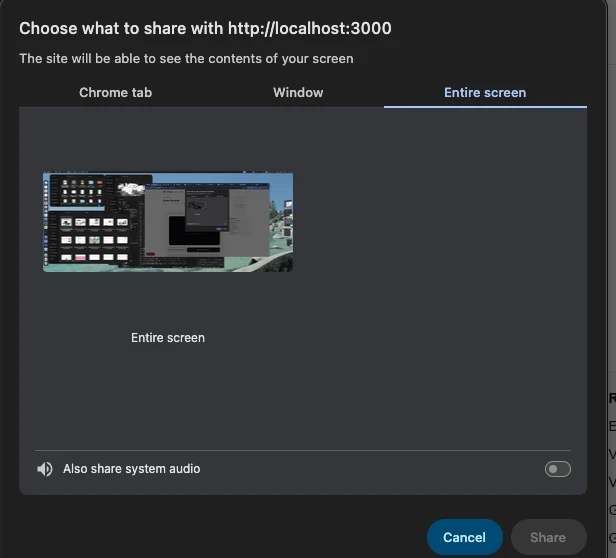
- 在弹出的浏览器对话框中,选择要捕获的整个屏幕、窗口或特定的 Chrome 标签页。
- 如果需要解说,请预先勾选“包含麦克风”。
- 录制结束后点击“停止”,通过“录制预览”检查内容并下载。
常见使用场景
- 为团队或客户录制简短的产品功能演示视频。
- 向开发人员展示重现特定 Bug 的详细步骤。
- 捕获网页上的动态动画用于灵感收集或演示。
技术细节
利用 `getDisplayMedia` API 获取显示流,并配合硬解加速的 `MediaRecorder` 进行低损耗编码,支持多路音轨同步混合。
常见问题
- 它是免费的吗?
- 是的,它是永久免费且无水印的在线工具。
- 录制的视频质量如何?
- 它会自动匹配您的屏幕分辨率,支持高达 60FPS 的平滑录制(具体取决于您的显卡性能)。
- 我可以录制特定的标签页或窗口,而不是整个屏幕吗?
- 可以。在录制权限对话框中,您可以选择录制特定的浏览器标签页、应用程序窗口或整个屏幕。标签页录制对于演示 Web 应用程序最干净,因为它只捕获该标签页的内容。
- 录制文件保存为什么格式?
- 屏幕录制通常保存为 WebM 格式(VP9 视频编解码器),这是浏览器 MediaRecorder API 支持的格式,在 Chrome 和 Edge 中使用。如果需要 MP4,请在此站点使用视频转换工具进行格式转换。
- 我可以在 Mac 上录制带音频的屏幕吗?
- 在 macOS 上,浏览器可以在屏幕录制的同时捕获麦克风音频。捕获系统(桌面)音频需要虚拟音频驱动程序(如 BlackHole),因为 macOS 本身不向浏览器 API 公开系统音频。
- 屏幕录像是否存储在任何服务器上?
- 不会。屏幕录像工具使用浏览器的MediaRecorder API结合getDisplayMedia,完全在浏览器沙盒内捕获你的屏幕。点击停止或下载时,生成的视频直接以WebM文件的形式保存到你的设备——数据不会经过任何服务器。这意味着录像可以任意大而不受上传限制。如需MP4格式,请在下载后使用本站的「GIF转MP4」或视频转换工具在浏览器中将WebM文件转换为MP4,无需额外软件。
本地处理
本地文件、文本和图表工具通过 JavaScript、浏览器 API 以及必要时使用的 WebAssembly 在您的设备上处理内容。使用事件不包含文件名、文件内容、输入文本、图表数值、原始错误、电子邮箱或许可证引用。DNS、WHOIS、IP 和测速等网络工具会为其功能访问外部服务。加载网站、字体、库和模型也会产生网络请求。WebAssembly 本身并不能阻止网络访问。
Learn more
Read the full guide →