
为 PDF 添加水印
通过添加具有自定义透明度和位置的文本或图像水印来保护您的 PDF 文档。
Checking status...
关于 为 PDF 添加水印
通过为您的 PDF 文件添加自定义水印来保护您的知识产权。无论您是需要在页面上加盖“机密”印章,还是需要淡雅的公司徽标,我们的工具都能让您在不上传云端的情况下保护您的文档。
如何使用
- 上传您想要保护的 PDF 文档。
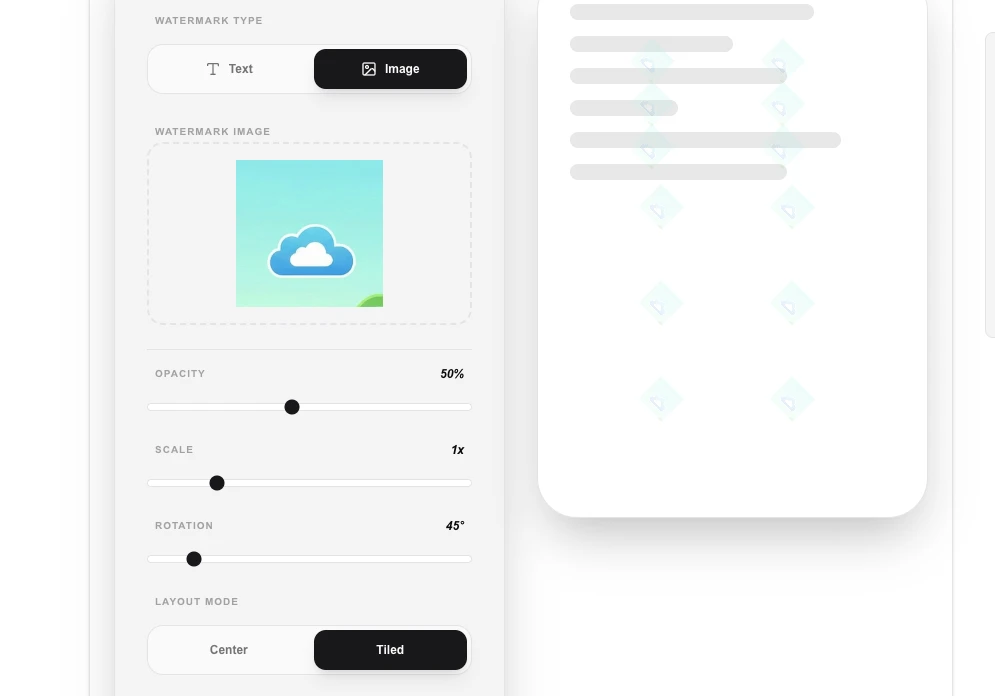
- 在文字水印(自定义字符串)或图像水印(徽标/印章)之间进行选择。
- 根据您的需要调整“透明度”、“位置”和“旋转度”。
- 点击“应用并下载 PDF”在本地处理水印。
常见用例
- 将草稿文档或敏感报告标记为“专利”或“草案”。
- 使用淡雅的徽标为官方公司白皮书和手册进行品牌化。
- 在最终交付前保护创意作品或作品集免遭未经授权的重复使用。
技术细节
使用 pdf-lib 在源 PDF 的每一页顶部叠加一个新的图形层。这完全在您的浏览器环境中发生,确保完整的数据隐私。
常见问题
- 它会对每一页都生效吗?
- 是的,我们的工具默认会自动将水印应用到上传 PDF 的每一页。
- 我以后可以移除水印吗?
- 水印是“嵌入”在 PDF 内容中的。虽然高级工具可能能移除它们,但它们的设计初衷是作为永久保护层。
- PDF 水印可以用密码保护吗?
- 此工具添加可见水印。要防止编辑或删除,还可以为 PDF 添加密码保护。结合水印和密码保护可以更有效地阻止未经授权的使用,但决心强的用户仍可能绕过保护。
- 我可以在每页的不同位置添加水印吗?
- 该工具在所有页面的相同位置应用一致的水印(如对角线居中或固定角落位置)。要在不同页面使用不同位置,请将 PDF 拆分为单独的页面,为每页分别添加水印,然后重新合并。
- 文字水印和图像水印有什么区别?
- 文字水印(如“机密“、“草稿“、您的名字)简单、小巧,几乎对每份文档都有效。图像水印(如公司标志)在官方文档中视觉上更专业,但文件大小会增加。两者的保护级别相似——都可以用足够的 PDF 编辑技能删除。
- 我可以控制水印的不透明度和旋转角度吗?
- 可以。工具允许你将不透明度从完全透明(0%)设置到完全不透明(100%),这样你可以创建微妙的背景印章或醒目的叠加效果。你还可以将水印旋转到任意角度——45度对角水印在草稿文件中很常见。对于文字水印,你可以控制字体大小、颜色和位置。对于图片水印,你可以在页面上的任意位置缩放和定位图形。所有更改均在客户端应用,无需上传。
本地处理
本地文件、文本和图表工具通过 JavaScript、浏览器 API 以及必要时使用的 WebAssembly 在您的设备上处理内容。使用事件不包含文件名、文件内容、输入文本、图表数值、原始错误、电子邮箱或许可证引用。DNS、WHOIS、IP 和测速等网络工具会为其功能访问外部服务。加载网站、字体、库和模型也会产生网络请求。WebAssembly 本身并不能阻止网络访问。