
JPG 转 PDF
将多张 JPG、PNG 或 WebP 图像转换为单个专业的 PDF 文档。
Checking status...
关于 JPG 转 PDF
将您的图像转换为整洁、统一的 PDF 文档。我们的 JPG 转 PDF 转换器允许您将多张照片、屏幕截图或扫描件合并为一个便携式文件,并具有方向控制和即时本地处理功能。
如何使用
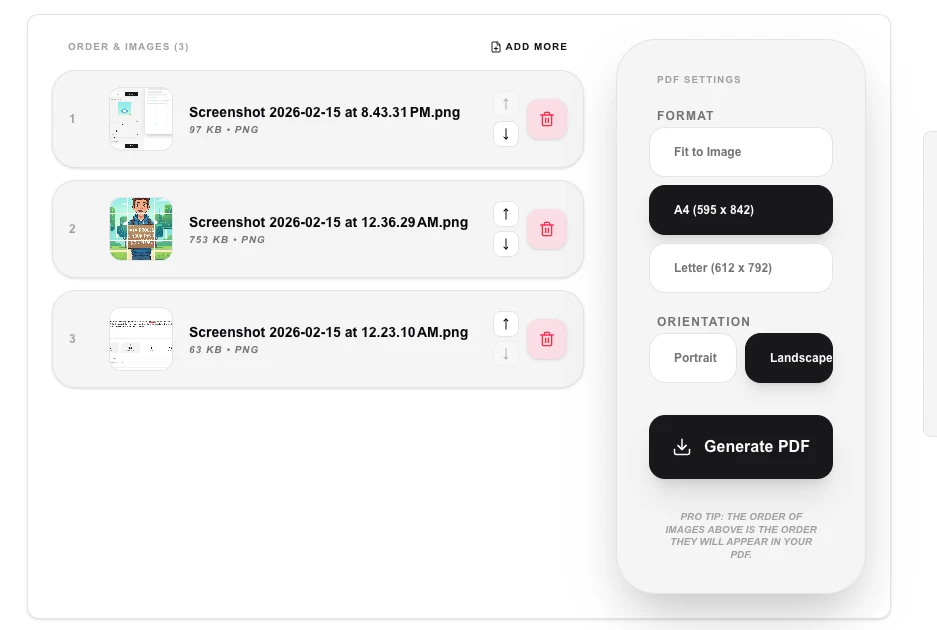
- 上传一张或多张图像 (JPG, PNG 或 WebP)。
- 为您的 PDF 选择“纵向”或“横向”方向。
- 点击“生成 PDF”将图像组装到文档流中。
- 立即下载您完成的 PDF 文件。
常见用例
- 将实体文档的多张照片扫描件合并为一个 PDF。
- 从一系列图像创建简单的 PDF 作品集或演示文稿。
- 将照片附件标准化,用于求职申请或官方政府提交。
技术细节
使用 pdf-lib 将图像缓冲区嵌入到新的 PDF 文档中。图像会被压缩并缩放以适应所请求的页面方向,完全在客户端完成。
常见问题
- 我可以混合使用 PNG 和 JPG 吗?
- 可以,我们的转换器接受各种图像格式,并将它们无缝地合并到同一个 PDF 中。
- 会改变图像质量吗?
- 我们在确保图像针对 PDF 容器进行了正确格式化的同时,保持了图像的原始分辨率。
- 我可以控制 PDF 中图像的页面方向吗?
- 可以。选择纵向或横向页面,或让工具自动检测每张图像的方向(横向图像使用横向页面,纵向图像使用纵向页面)。这确保每张图像都以最适合的方向显示。
- 多张图像合并为一个 PDF 还是每张一个 PDF?
- 两者都支持。上传多张图像,选择“合并为一个 PDF“将所有图像放入单个 PDF 文件(每张图像一页),或选择“单独 PDF“为每张图像创建独立的 PDF 文件。
- 转换后可以调整页边距吗?
- 可以。设置自定义页边距(以毫米为单位)在图像周围添加空白边框,这对于打印时在图像周围留有空白非常有用。设置为 0 边距使图像填满整个页面(出血打印)。
- 将JPG转换为PDF时可以设置页面方向和页边距吗?
- 可以。转换前,你可以选择纵向或横向页面方向,选择标准页面大小(A4、Letter、A3等),并调整每张图片周围的页边距。你还可以选择每张图片是填满页面还是居中放置并留有白色边框。这些控制选项可以为你提供适合演示文稿、作品集或报告的整洁、专业的PDF布局。所有转换均在你的浏览器中通过PDF-lib完成——图片不会上传到任何服务器。
本地处理
本地文件、文本和图表工具通过 JavaScript、浏览器 API 以及必要时使用的 WebAssembly 在您的设备上处理内容。使用事件不包含文件名、文件内容、输入文本、图表数值、原始错误、电子邮箱或许可证引用。DNS、WHOIS、IP 和测速等网络工具会为其功能访问外部服务。加载网站、字体、库和模型也会产生网络请求。WebAssembly 本身并不能阻止网络访问。