
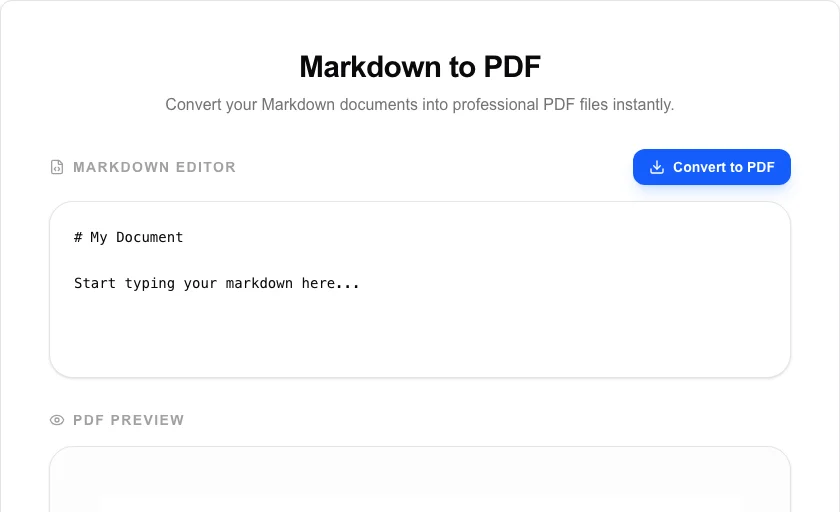
Markdown 转 PDF
立即将您的 Markdown 文档转换为专业的 PDF 文件。
Checking status...
关于 Markdown 转 PDF
从 Markdown 语法创建整洁、专业的 PDF 文档。此工具非常适合想要将技术笔记、博客草稿或 README 文件转换为美观格式的 PDF 的开发人员、作家和学生,而无需离开浏览器。
如何使用
- 在左侧编辑器中键入或粘贴您的 Markdown 文本。
- 观察“PDF 预览”随更改实时更新。
- 使用标准的 Markdown 标题、列表和代码块调整结构。
- 点击“转换为 PDF”生成并下载您的最终文档。
常见用例
- 将项目文档 (README.md) 转换为可分享的 PDF 手册。
- 使用简单的 Markdown 文本创建格式良好的发票或信件。
- 将学习笔记或讲座草稿导出为便携式 PDF 格式,以便离线阅读。
技术细节
将 Markdown 转换为带样式的 HTML 元素,然后使用浏览器打印 API 或客户端 PDF 生成库将其渲染到 PDF 画布中。本地处理。
常见问题
- 支持图像吗?
- 支持,您可以使用带有公共访问 URL 的标准 Markdown 图像语法将图像包含在 PDF 中。
- 我可以使用自定义 CSS 吗?
- 目前我们使用专业的、整洁的默认样式,针对易读性和正式文件标准进行了优化。
- Markdown 中的图像在 PDF 中显示吗?
- 使用 URL(如 )引用的图像会在转换时加载并包含在 PDF 中(需要网络连接)。本地文件引用(如 )在浏览器中无法访问,不会包含在 PDF 中。
- 转换后的 PDF 中代码块如何呈现?
- 代码块使用等宽字体(如 Courier)渲染,并保留缩进。围栏代码块(带语言提示,如 ```python)以代码格式呈现,但语法高亮颜色取决于工具的 CSS 配置。
- 转换在服务器上还是在我的浏览器中进行?
- 一切在您的浏览器中本地运行,使用 pdf-lib 和 JavaScript Markdown 解析器。您的文字从未传输到任何服务器,使其对机密文档和笔记安全可用。
- 我可以在PDF的每一页上添加自定义页眉或页脚吗?
- Markdown转PDF工具支持自定义CSS注入,这意味着你可以使用带有边距框的@page规则来添加重复的页眉和页脚。在CSS面板中添加类似@page { @top-center { content: "我的文档标题"; } @bottom-right { content: counter(page); } }的CSS,即可添加页码和标题。此方法使用浏览器的打印渲染引擎,在基于Chrome的浏览器中受支持。实时预览可帮助你在下载最终PDF之前确认布局。
本地处理
本地文件、文本和图表工具通过 JavaScript、浏览器 API 以及必要时使用的 WebAssembly 在您的设备上处理内容。使用事件不包含文件名、文件内容、输入文本、图表数值、原始错误、电子邮箱或许可证引用。DNS、WHOIS、IP 和测速等网络工具会为其功能访问外部服务。加载网站、字体、库和模型也会产生网络请求。WebAssembly 本身并不能阻止网络访问。